Chuá»t phải Finder & PhÃm tắt
Bạn có thá» chuyá»n Äá»i mà không cần má» cá»a sá» Ná»i Dấu. Có hai lá»i và o â menu chuá»t phải của Finder và ứng dụng PhÃm tắt (Shortcuts) â và cả hai Äá»u hoạt Äá»ng trên bản tải trá»±c tiếp lẫn bản Mac App Store.
Chuá»t phải trong Finder (Dá»ch vụ)
Chá»n tá»p hoặc thÆ° mục trong Finder rá»i nhấp chuá»t phải; ba mục sẽ xuất hiá»n (gần cuá»i menu ngữ cảnh hoặc trong menu con Dá»ch vụ â vá» trà do macOS quyết Äá»nh):
- Ná»i Dấu: Ghép â ghép tên các mục Äã chá»n vá» dạng kết hợp (NFC) ngay tại chá».
- Ná»i Dấu: Tách â tÆ°Æ¡ng tá»±, nhÆ°ng vá» dạng tách rá»i (NFD).
- Ná»i Dấu: Má» â gá»i lá»±a chá»n và o danh sách xem trÆ°á»c của Ná»i Dấu, khi bạn muá»n duyá»t trÆ°á»c khi Äá»i.
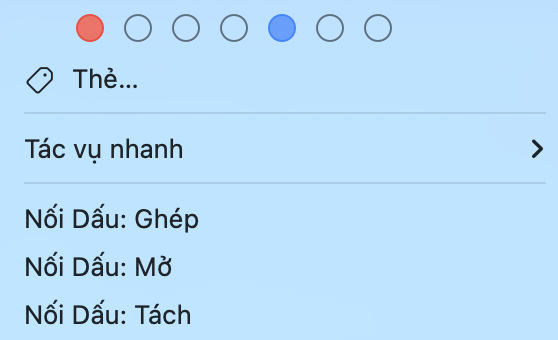
Ghép và Tách chá» Äá»i Äúng những gì bạn chá»n. Chá»n má»t thÆ° mục thì chá» tên thÆ° mục Äá»i â ná»i dung bên trong không bá» Äá»ng Äến. Muá»n xá» lý sâu, dùng Ná»i Dấu: Má» Äá» ÄÆ°a và o danh sách duyá»t, hoặc báºt tùy chá»n Bao gá»m ná»i dung thÆ° mục của các hà nh Äá»ng PhÃm tắt bên dÆ°á»i.
Nếu không thấy các mục nà y, hãy chạy ứng dụng má»t lần (Äó là lúc macOS ÄÄng ký dá»ch vụ). Vẫn không thấy? Kiá»m tra chúng Äã báºt chÆ°a tại Cà i Äặt há» thá»ng ⸠Bà n phÃm ⸠PhÃm tắt bà n phÃm⦠⸠Dá»ch vụ.
Kết quả Äến bằng thông báo
Các chuyá»n Äá»i tức thì (Ghép / Tách) không má» cá»a sá», nên kết quả Äến dÆ°á»i dạng banner trong Trung tâm thông báo â gá»m thứ Äã Äá»i (và dụ xin chà o.txt và 2 mục khác) và phần tóm tắt (và dụ Äã ghép 3, thất bại 1).
- Ứng dụng xin quyá»n thông báo má»t lần, á» lần chạy Äầu. Từ chá»i thì chuyá»n Äá»i vẫn chạy bình thÆ°á»ng â banner chá» lặng lẽ Äược bá» qua.
- Äiá»u chá»nh tại Cà i Äặt ⸠Thông báo: công tắc chÃnh Báºt thông báo và phần Thông báo vá» bên dÆ°á»i. Khi quyá»n macOS bá» từ chá»i sẽ có nút má» thẳng Cà i Äặt há» thá»ng; khi chÆ°a quyết Äá»nh sẽ có nút Yêu cầu quyá»nâ¦.
- Hiá»n thá» thông báo kết quả chuyá»n Äá»i cÅ©ng có thá» nằm trên thanh Tùy chá»n nhanh (chá» Äược liá»t kê khi công tắc chÃnh Äang báºt).
PhÃm tắt (Shortcuts)
Bá»n hà nh Äá»ng Ná»i Dấu Äược thêm và o ứng dụng PhÃm tắt. Tất cả chạy ná»n, không má» cá»a sỠứng dụng.
- Ghép tá»p / Tách tá»p â Äá»i tên các tá»p và thÆ° mục Äược trao vá» NFC / NFD. Báºt Bao gá»m ná»i dung thÆ° mục Äá» xá» lý Äá» quy và o trong thÆ° mục (mặc Äá»nh tắt). Trả vá» sá» mục Äã chuyá»n và hiá»n thá» tóm tắt kết quả bằng há»p thoại.
- Ghép vÄn bản / Tách vÄn bản â chuyá»n chÃnh chuá»i ký tá»± vá» NFC / NFD rá»i trả lại. Không Äá»ng Äến tá»p nà o.
Má»t mục thất bại (quyá»n truy cáºp, trùng tên) không bao giá» là m phÃm tắt dừng giữa chừng â thất bại Äược báo bằng sá» Äếm, nên chuá»i tá»± Äá»ng luôn chạy tiếp.