Bắt đầu
Hướng dẫn nhanh cho người mới dùng Nối Dấu.
1. Cài đặt
Cách cài tuỳ thuộc vào nơi bạn tải.
- Mac App Store (sắp ra mắt) — nhấn Tải về trên App Store là ứng dụng tự cài và mở. Không có cảnh báo lần chạy đầu.
- Tải trực tiếp (GitHub · DMG) — tải tệp DMG mới nhất tại phần tải xuống và kéo ứng dụng vào thư mục
Applications. Nếu macOS chặn lần chạy đầu, vào Cài đặt hệ thống ▸ Quyền riêng tư & Bảo mật và nhấn “Vẫn mở” một lần. (Ứng dụng đã được ký bằng Apple Developer ID và công chứng, nhưng lần chạy đầu vẫn có thể cần bạn xác nhận.)
2. Khởi động lần đầu
Nối Dấu chạy mặc định ở chế độ ứng dụng phụ trên thanh menu — không có biểu tượng Dock, chỉ có một biểu tượng nhỏ ㅈ ở góc phải thanh menu.
Nhấn vào nó để thấy:
- Hiện Nối Dấu — mở cửa sổ chính (thả & xem trước)
- Kiểm tra cập nhật… — kiểm tra cập nhật thủ công (chỉ bản tải trực tiếp)
- Cài đặt… — mở cửa sổ Tuỳ chọn
- Thoát — đóng ứng dụng
Cách nhận cập nhật tuỳ thuộc vào nơi bạn tải. Bản tải trực tiếp tự kiểm tra và cài bản mới, nên thanh menu và Cài đặt ▸ Giới thiệu ▸ Kiểm tra cập nhật… có các mục đó; bản Mac App Store để App Store xử lý cập nhật, nên các mục này không xuất hiện.
Muốn có biểu tượng Dock? Bật Cài đặt ▸ UI ▸ Hiển thị trong Dock. Biểu tượng trên thanh menu vẫn còn nguyên ở cả hai chế độ.
Ở lần chạy đầu, ứng dụng xin quyền thông báo một lần. Quyền này dùng cho banner kết quả của các lần chạy không mở cửa sổ, như chuyển đổi bằng chuột phải trong Finder. Từ chối cũng không ảnh hưởng các tính năng khác.
3. Ghép và tách
Đây là phần cốt lõi của Nối Dấu. Thả một tệp hoặc thư mục vào cửa sổ chính thì chỉ một danh sách xem trước được tạo — đĩa chưa thay đổi gì cả.
- Mở cửa sổ chính và thả tệp hoặc thư mục vào, hoặc dùng nút Mở….
- Nối Dấu quét đệ quy và liệt kê từng mục cùng trạng thái: Cần chuẩn hóa (NFD tách rời), Đã ghép, Đã tách, hoặc Thông thường (không có gì để làm).
- Mỗi dòng hiện thao tác phù hợp với dạng hiện tại của nó:
- Tên tách rời (NFD) hiện Ghép → viết lại thành dạng kết hợp NFC.
- Tên đã ghép (NFC) hiện Tách → viết lại về NFD.
- Dùng thanh dưới cùng để xử lý cả danh sách: Ghép tất cả / Tách tất cả. Với mẻ lớn sẽ có số đếm tiến trình (
Đang xử lý… (500/50000)).
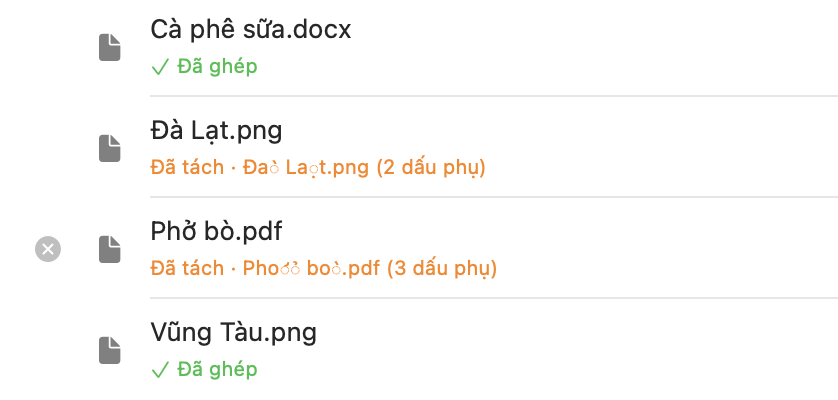
Việc chuyển đổi là hai chiều và có thể đảo ngược: thứ gì bạn ghép đều có thể tách lại, và ngược lại. NFC ⇆ NFD là ánh xạ không mất mát, nên các byte quay vòng chính xác.
Bỏ (và Bỏ tất cả) chỉ gỡ dòng khỏi danh sách — không bao giờ xoá khỏi đĩa. Vì vậy nút ghi “bỏ” chứ không phải “xoá”.
Nếu có mục không đọc được (ví dụ do quyền truy cập), cảnh báo “Không thể đọc n mục” xuất hiện dưới danh sách. Chi tiết cho xem từng đường dẫn thất bại cùng lý do, và thả lại cùng mục đó sẽ thử lại. Xem thêm tại Khi việc chuyển đổi thất bại.
Bạn cũng có thể sao chép tên của một dòng vào bộ nhớ tạm bằng nút sao chép (hình dạng do các tuỳ chọn sao chép bên dưới quyết định).
4. Cửa sổ Cài đặt
Cài đặt… (từ biểu tượng thanh menu, hoặc ⌘, khi đã bật biểu tượng Dock) mở Tuỳ chọn, chia thành các thẻ:
- Chung — hành vi ứng dụng: Tự khởi động khi đăng nhập, Tự động kiểm tra cập nhật (bản tải trực tiếp), Luôn ở trên cùng, ô ghi Phím tắt toàn cục, và Xuất / Nhập / Đặt lại toàn bộ cài đặt.
- Tính năng — cách xử lý tên: có đệ quy vào thư mục được thả hay không, và cách định hình tên khi sao chép (ghép dấu, bao gồm phần mở rộng).
- Thông báo — thông báo kết quả chuyển đổi: công tắc chính Bật thông báo, trạng thái quyền macOS (nút mở Cài đặt hệ thống khi bị từ chối, Yêu cầu quyền… khi chưa quyết định), và mục Thông báo về.
- UI — vẻ ngoài: Ngôn ngữ, Giao diện (Sáng / Tối / Hệ thống), và Hiển thị trong Dock.
- Tùy chọn nhanh — chọn những tuỳ chọn xuất hiện trên thanh nhanh của cửa sổ chính, và kéo để sắp xếp.
- Nhà phát triển — một cửa sổ nhật ký tuỳ chọn (mặc định tắt; xem bên dưới).
- Giới thiệu — biểu tượng ứng dụng, phiên bản, Kiểm tra cập nhật… (bản tải trực tiếp), Hỗ trợ (mở trang web này), Xem giấy phép, bản quyền.
- Ủng hộ — Nối Dấu miễn phí; thẻ này chỉ dành cho ai muốn. Bản tải trực tiếp liên kết tới GitHub Sponsors và PayPal; bản Mac App Store có khoản tip “Mời tôi một ly cà phê” qua mua trong ứng dụng.
5. Tuỳ chọn nhanh
Thanh Tùy chọn nhanh thu gọn được ở cuối cửa sổ chính phản chiếu các nút bật/tắt hay dùng trong thẻ Tính năng, để bạn khỏi phải mở Cài đặt:
- Thêm cả nội dung thư mục — khi thả một thư mục, thêm cả tệp và thư mục con theo cách đệ quy
- Luôn ở trên cùng — giữ cửa sổ chính nổi trên các ứng dụng khác
- Ghép dấu — sao chép tên ở dạng kết hợp (NFC); tắt thì sao chép nguyên trạng trên đĩa (không biến đổi)
- Bao gồm phần mở rộng — sao chép cả phần mở rộng của tệp (tên thư mục luôn sao chép toàn bộ)
- Hiển thị thông báo kết quả chuyển đổi — banner kết quả cho các chuyển đổi không mở cửa sổ, như chuột phải Finder (chỉ xuất hiện khi công tắc chính trong Cài đặt ▸ Thông báo đang bật)
Chọn những mục hiển thị trên thanh và thứ tự của chúng tại Cài đặt ▸ Tùy chọn nhanh.
6. Chuột phải Finder và Phím tắt
Bạn có thể chuyển đổi mà không cần mở cửa sổ Nối Dấu.
- Finder — chọn tệp hoặc thư mục rồi nhấp chuột phải → Nối Dấu: Ghép / Tách / Mở. Ghép và Tách chạy ngay trên mục đã chọn và báo kết quả bằng thông báo; Mở gửi chúng vào danh sách xem trước để duyệt.
- Phím tắt (Shortcuts) — bốn hành động để tự động hóa: Ghép tệp / Tách tệp / Ghép văn bản / Tách văn bản.
Xem chi tiết tại Chuột phải Finder & Phím tắt.
7. Phím tắt toàn cục
Tại Cài đặt ▸ Chung ▸ Phím tắt, bạn có thể ghi một tổ hợp phím toàn hệ thống để đưa cửa sổ chính ra trước từ bất kỳ đâu — tiện cho một ứng dụng thanh menu thường khuất tầm nhìn. Mặc định để trống, nên không tổ hợp phím nào bị chiếm cho đến khi bạn tự thiết lập.
8. Ngôn ngữ và giao diện
Cài đặt ▸ UI ▸ Hiển thị có ô chọn Ngôn ngữ (Hệ thống / 한국어 / English / 日本語 / Tiếng Việt) và Giao diện (Hệ thống / Sáng / Tối). Giao diện áp dụng ngay; đổi ngôn ngữ cần khởi động lại (macOS lưu cache ngôn ngữ gói lúc khởi động), và Nối Dấu sẽ tự đề nghị khởi động lại giúp bạn.
9. Sao lưu cài đặt
Cài đặt ▸ Chung có thể Xuất toàn bộ cài đặt ra tệp .plist, Nhập trên một máy Mac khác, hoặc Đặt lại mọi thứ về mặc định (có xác nhận). Chỉ các tuỳ chọn thật được lưu — vị trí cửa sổ và trạng thái hệ thống khác bị bỏ qua.
10. Chế độ nhà phát triển (tuỳ chọn)
Bật Cài đặt ▸ Nhà phát triển ▸ Bật chế độ nhà phát triển để mở khoá một cửa sổ nhật ký (mở bằng Mở cửa sổ nhật ký). Nó ghi lại mọi sự kiện ghép / tách / sao chép kèm dấu thời gian, hiển thị tên đã tách viết rõ từng ja-mo để thấy khác biệt ở mức byte, có thể tìm kiếm và lưu ra tệp văn bản. Nhật ký được giữ lại qua các lần khởi động. Hầu hết người dùng không cần đến.