Finder ì°í´ë¦ê³¼ ë¨ì¶ì´
ì모모ì ì°½ì ì´ì§ ìê³ ë ë³íí ì ììµëë¤. Finder ì°í´ë¦ ë©ë´ì ë¨ì¶ì´(Shortcuts) ì±, ë ê°ì§ ê¸¸ì´ ìì¼ë©° ì§ì ë¤ì´ë¡ë / Mac App Store ë²ì 모ëìì ëìí©ëë¤.
Finder ì°í´ë¦ (ìë¹ì¤)
Finder ìì íì¼ì´ë í´ë를 ì ííê³ ì°í´ë¦íë©´ ì¸ íëª©ì´ ëíë©ëë¤. (컨í ì¤í¸ ë©ë´ ìë쪽 ëë ìë¹ì¤ íì ë©ë´ â ìì¹ë macOS ê° ì í©ëë¤.)
- ì모모ì: í©ì¹ê¸° â ì íí í목ì ì´ë¦ì ê·¸ ì리ìì ê²°í©í(NFC)ì¼ë¡ í©ì¹©ëë¤.
- ì모모ì: ë¶í´ â ê°ì ë°©ìì¼ë¡ ë¶ë¦¬í(NFD)ì¼ë¡ ë¶í´í©ëë¤.
- ì모모ì: ì´ê¸° â ì íí í목ì ì모모ì 미리보기 목ë¡ì¼ë¡ ë³´ë ëë¤. ë°ê¾¸ê¸° ì ì ê²í íê³ ì¶ì ë ì°ì¸ì.
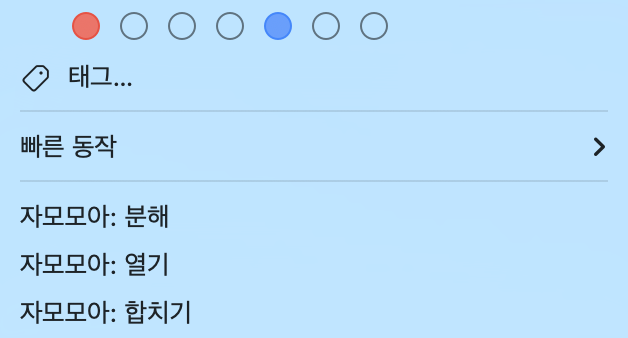
í©ì¹ê¸°Â·ë¶í´ë ì íí íëª©ë§ ë°ê¿ëë¤. í´ë를 ì ííë©´ í´ë ì´ë¦ ë§ ë°ëê³ ë´ì©ë¬¼ì ê±´ëë¦¬ì§ ììµëë¤ â í´ë ìê¹ì§ ì²ë¦¬íë ¤ë©´ ì모모ì: ì´ê¸° ë¡ ê²í 목ë¡ì ì¬ë¦¬ê±°ë, ìë ë¨ì¶ì´ì í´ë ë´ì© í¬í¨ ìµì ì ì°ì¸ì.
ë©ë´ì íëª©ì´ ë³´ì´ì§ ìì¼ë©´ ì±ì í ë² ì¤íí´ ì£¼ì¸ì (macOS ê° ê·¸ë ìë¹ì¤ë¥¼ ë±ë¡í©ëë¤). ê·¸ëë ìì¼ë©´ ìì¤í ì¤ì ⸠í¤ë³´ë ⸠í¤ë³´ë ë¨ì¶í¤â¦ ⸠ìë¹ì¤ ìì í´ë¹ íëª©ì´ ì¼ì ¸ ìëì§ íì¸íì¸ì.
ê²°ê³¼ë ì림ì¼ë¡
ì¦ì ë³í(í©ì¹ê¸°Â·ë¶í´)ì ì°½ì ëì°ì§ ìë ëì , 결과를 ì림 ì¼í° ë°°ë ë¡ ìë ¤ì¤ëë¤ â 무ìì´ ë°ëìëì§(ì: ìë
íì¸ì.txt ì¸ 2ê°)ì ìì½(ì: í©ì¹¨ 3ê°, ì¤í¨ 1ê°)ì´ ë´ê¹ëë¤.
- 첫 ì¤í ë ì림 ê¶íì í ë² ë¬»ìµëë¤. ê±°ë¶í´ë ë³íì ê·¸ëë¡ ëìíê³ , ìë¦¼ë§ ì¡°ì©í ìëµë©ëë¤.
- ì¤ì ⸠ì림 ìì ì¡°ì í©ëë¤: ì림 íì±í ë§ì¤í° ì¤ìì¹ì ê·¸ ìë ì림 í목(ë³í ê²°ê³¼ ì림 íì). macOS ê¶íì´ ê±°ë¶ë ìíë©´ ìì¤í ì¤ì ì¼ë¡ ë°ë¡ ê°ë ë²í¼ì´, ìì§ ê²°ì ì ì´ë©´ ê¶í ìì²â¦ ë²í¼ì´ ëíë©ëë¤.
- ë³í ê²°ê³¼ ì림 íì ë ë¹ ë¥¸ ìµì ë°ìë ì¶ê°í ì ììµëë¤ (ë§ì¤í° ì¤ìì¹ê° ì¼ì ¸ ìì ëë§ ëª©ë¡ì ëíë©ëë¤).
ë¨ì¶ì´ (Shortcuts)
ë¨ì¶ì´ ì±ì ì모모ì ëì ë¤ ê°ì§ê° ì¶ê°ë©ëë¤. 모ë ì± ì°½ì ì´ì§ ìê³ ë°±ê·¸ë¼ì´ëë¡ ì¤íë©ëë¤.
- íì¼ í©ì¹ê¸° / íì¼ ë¶í´ â ì ë¬ë°ì íì¼Â·í´ëì ì´ë¦ ì NFC / NFD ë¡ ë°ê¿ëë¤. í´ë ë´ì© í¬í¨ ì ì¼ë©´ í´ë ìê¹ì§ ì¬ê· ì²ë¦¬í©ëë¤(기본 꺼ì§). ë³íí ê°ì를 ëë ¤ì£¼ê³ , ê²°ê³¼ ìì½ì ëíë¡ ë³´ì¬ì¤ëë¤.
- í ì¤í¸ í©ì¹ê¸° / í ì¤í¸ ë¶í´ â 문ìì´ ì체를 NFC / NFD ë¡ ë³íí´ ëë ¤ì¤ëë¤. íì¼ì ê±´ëë¦¬ì§ ììµëë¤.
ê°ë³ íëª©ì´ ì¤í¨í´ë(ê¶í, ì´ë¦ 충ë ë±) ë¨ì¶ì´ê° ì¤ê°ì ë©ì¶ì§ ììµëë¤ â ì¤í¨ë ê°ìë¡ ë³´ê³ ëì´ ìëí íë¦ì´ ëê¸°ì§ ììµëë¤.