시작하기
자모모아를 처음 쓰는 분들을 위한 빠른 안내서입니다.
1. 설치
받은 경로에 따라 설치 방법이 다릅니다.
- Mac App Store(출시 예정) — App Store 에서 받기 를 누르면 자동으로 설치되고 바로 실행됩니다. 첫 실행 경고도 없습니다.
- 직접 다운로드(GitHub · DMG) — 다운로드 에서 최신 DMG 를 받아
Applications폴더로 끌어 놓습니다. 처음 실행 시 macOS 가 차단하면 시스템 설정 ▸ 개인정보 보호 및 보안 에서 “그래도 열기"를 한 번 눌러주세요. (Apple Developer ID 로 서명·공증된 앱이지만 첫 실행은 승인이 필요할 수 있습니다.)
2. 첫 실행
자모모아는 기본적으로 메뉴바 상주 앱 입니다. Dock 에는 아이콘이 나타나지 않고, 메뉴 막대 오른쪽에 작은 ㅈ 상태 아이콘이 추가됩니다.
상태 아이콘을 누르면 다음 메뉴가 나옵니다.
- 자모모아 표시 — 드롭/검토 메인 창을 엽니다
- 업데이트 확인… — 수동으로 새 버전 확인 (직접 다운로드 버전 전용)
- 설정… — 환경설정 창 열기
- 종료 — 앱 종료
업데이트 방식은 받은 경로에 따라 다릅니다. 직접 다운로드 버전은 앱이 스스로 새 버전을 확인·설치하므로 메뉴바와 설정 ▸ 정보 ▸ 업데이트 확인… 에 관련 항목이 있고, Mac App Store 버전은 App Store 가 업데이트를 처리해 이 항목들이 나타나지 않습니다.
Dock 에서 보이게 하고 싶다면 설정 ▸ UI ▸ Dock 에 아이콘 표시 를 켜면 됩니다. 메뉴바 상태 아이콘은 두 모드 모두에서 계속 표시됩니다.
첫 실행 시 알림 권한 을 한 번 묻습니다. Finder 우클릭 변환처럼 창 없이 실행되는 작업의 결과를 배너로 알려주기 위한 것입니다. 거부해도 다른 모든 기능은 그대로 동작합니다.
3. 합치기와 분해
자모모아의 핵심입니다. 파일이나 폴더를 메인 창에 끌어 놓으면 미리보기 목록 이 만들어질 뿐, 아직 디스크에는 아무 변화가 없습니다.
- 메인 창을 열고, 처리할 파일이나 폴더를 창에 끌어 놓습니다. (또는 열기… 버튼으로 선택)
- 자모모아가 항목을 재귀적으로 스캔하고, 각 항목의 상태와 함께 목록을 보여줍니다: 정규화 필요(분리된 NFD) / 합쳐짐 / 분해됨 / 일반(처리할 것 없음).
- 행마다 현재 형태에 맞는 동작이 나타납니다.
- 분리된(NFD) 이름은 합치기 — 결합형 NFC 로 바꿉니다.
- 이미 합쳐진(NFC) 이름은 분해 — 다시 NFD 로 바꿉니다.
- 하단 바의 전체 합치기 / 전체 분해 로 목록 전체를 한 번에 처리할 수 있습니다. 대량 처리 시에는 진행 개수(
처리 중… (500/50000))가 표시됩니다.
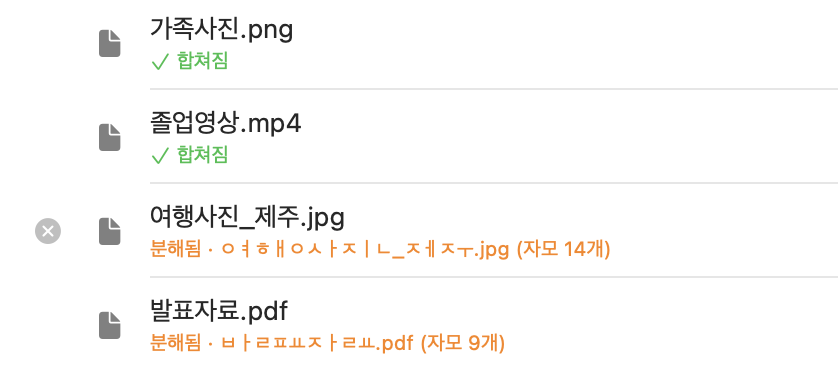
변환은 양방향이며 되돌릴 수 있습니다. 합친 것은 다시 분해할 수 있고 그 반대도 됩니다. NFC ⇆ NFD 는 손실 없는 매핑이라 바이트가 정확히 왕복합니다.
행의 목록에서 제거(또는 전체 제거)는 목록에서만 빠지는 동작입니다. 디스크에서는 절대 지우지 않습니다. (그래서 “삭제"가 아니라 “제거"입니다.)
권한 등의 이유로 읽지 못한 항목이 있으면 목록 아래에 “n개 항목을 읽지 못했습니다” 경고가 나타납니다. 세부 정보에서 실패한 경로와 이유를 확인할 수 있고, 같은 항목을 다시 끌어 놓으면 재시도합니다. 자세한 내용은 변환이 실패할 때를 참고하세요.
각 행의 복사 버튼으로 이름을 클립보드에 복사할 수도 있습니다 (아래 복사 옵션에 따라 형태가 결정됩니다).
4. 설정 창
메뉴바의 설정…(또는 Dock 아이콘을 켰을 때 ⌘,)으로 환경설정을 열면 탭으로 나뉘어 있습니다.
- 일반 — 앱 동작: 로그인 시 자동 실행, 자동으로 업데이트 확인(직접 다운로드 버전), 항상 맨 위에 표시, 전역 단축키 등록, 그리고 모든 설정의 내보내기 / 가져오기 / 초기화.
- 기능 — 이름 처리 방식: 끌어 놓은 폴더 안까지 재귀로 추가할지, 그리고 이름을 복사할 때의 형태(자모 합치기, 확장자 포함).
- 알림 — 변환 결과 알림: 알림 활성화 마스터 스위치, macOS 권한 상태 표시(거부 시 시스템 설정 바로 가기, 미결정 시 권한 요청…), 알림 항목 선택.
- UI — 앱의 겉모습: 언어, 화면 모드(주간 / 야간 / 시스템), Dock 에 아이콘 표시.
- 빠른 옵션 — 메인 창 하단 빠른 옵션 바에 어떤 항목을 보여줄지 고르고 순서를 정합니다.
- 개발자 — 선택적 로그 윈도우 (기본 꺼짐, 아래 참고).
- 정보 — 앱 아이콘, 버전, 업데이트 확인…(직접 다운로드 버전), 지원(이 사이트 열기), 라이센스 보기, 저작권.
- 후원 — 자모모아는 무료입니다. 원하실 때만 쓰는 탭으로, 직접 다운로드 버전은 GitHub Sponsors·PayPal 링크를, Mac App Store 버전은 앱 내 결제로 “커피 한 잔 사주기” 팁을 보여줍니다.
5. 빠른 옵션
메인 창 하단의 접을 수 있는 빠른 옵션 바는 기능 탭의 자주 쓰는 토글을 그대로 비춰, 설정을 열지 않고도 바꿀 수 있게 합니다.
- 폴더 내용까지 모두 추가 — 폴더를 끌어 놓을 때 내부 파일·하위 폴더까지 재귀로 추가
- 항상 맨 위에 표시 — 메인 창을 다른 앱 위에 띄워 둠
- 자모 합치기 — 복사할 때 결합형(NFC) 이름을 복사. 끄면 디스크에 있는 그대로(변환 없음) 복사
- 확장자 포함 — 파일 이름 복사 시 확장자까지 포함 (폴더 이름은 항상 통째로)
- 변환 결과 알림 표시 — 창 없이 실행되는 변환(Finder 우클릭 등)의 결과를 알림 배너로 (설정 ▸ 알림 의 마스터 스위치가 켜져 있을 때만 나타납니다)
바에 표시할 항목과 순서는 설정 ▸ 빠른 옵션 에서 직접 고릅니다.
6. Finder 우클릭과 단축어
자모모아 창을 열지 않고도 변환할 수 있습니다.
- Finder — 파일·폴더를 선택하고 우클릭 → 자모모아: 합치기 / 분해 / 열기. 합치기·분해는 선택한 항목을 그 자리에서 바꾸고 결과를 알림으로 알려주며, 열기는 검토용 미리보기 목록으로 보냅니다.
- 단축어(Shortcuts) — 파일 합치기 / 파일 분해 / 텍스트 합치기 / 텍스트 분해 네 동작으로 자동화할 수 있습니다.
자세한 동작 방식은 Finder 우클릭과 단축어를 참고하세요.
7. 전역 단축키
설정 ▸ 일반 ▸ 단축키 에서 메인 창을 어디서든 불러올 시스템 전역 단축키를 등록할 수 있습니다 — 창이 평소 보이지 않는 메뉴바 앱에 유용합니다. 기본값은 비어 있어, 직접 등록할 때까지 어떤 키 조합도 가로채지 않습니다.
8. 언어 / 화면 모드
설정 ▸ UI ▸ 표시 에서 언어(시스템 / 한국어 / English / 日本語 / Tiếng Việt) 와 화면 모드(시스템 / 주간 / 야간) 를 선택할 수 있습니다. 화면 모드는 즉시 적용되고, 언어 변경은 macOS 가 번들 언어를 실행 시점에 캐싱하기 때문에 재실행이 필요하며 자모모아가 직접 안내 후 다시 실행해 줍니다.
9. 설정 백업
설정 ▸ 일반 에서 모든 설정을 .plist 파일로 내보내기, 다른 Mac 에서 가져오기, 또는 기본값으로 초기화(확인 후) 할 수 있습니다. 창 위치 같은 시스템 상태는 빼고 실제 설정만 저장됩니다.
10. 개발자 모드 (선택)
설정 ▸ 개발자 ▸ 개발자 모드 활성화 를 켜면 로그 윈도우 가 열립니다(로그 윈도우 열기 버튼). 합치기 / 분해 / 복사 이벤트를 타임스탬프와 함께 기록하고, 분해된 이름은 자모를 풀어쓴 형태로 보여 바이트 단위 차이를 드러냅니다. 검색·텍스트 저장이 가능하고 앱을 종료해도 다음 실행 시 복원됩니다. 대부분의 사용자는 쓸 일이 없습니다.