Finder å³ã¯ãªãã¯ã¨ã·ã§ã¼ãã«ãã
æ¿ç¹ãã¿ãã®ã¦ã¤ã³ãã¦ãéããªãã¦ãå¤æã§ãã¾ããFinder ã®å³ã¯ãªãã¯ã¡ãã¥ã¼ã¨ãã·ã§ã¼ãã«ãããã¢ããªã® 2 ã¤ã®å ¥å£ããããç´æ¥ãã¦ã³ãã¼ãç / Mac App Store çã®ã©ã¡ãã§ãåä½ãã¾ãã
Finder å³ã¯ãªãã¯(ãµã¼ãã¹)
Finder ã§ãã¡ã¤ã«ããã©ã«ããé¸æãã¦å³ã¯ãªãã¯ããã¨ã3 ã¤ã®é ç®ãç¾ãã¾ãã(ã³ã³ããã¹ãã¡ãã¥ã¼ã®ä¸ã®ã»ããã¾ã㯠ãµã¼ãã¹ ãµãã¡ãã¥ã¼ ââ ä½ç½®ã¯ macOS ã決ãã¾ãã)
- æ¿ç¹ãã¿ã: çµå â é¸æããé ç®ã®ååããã®å ´ã§çµåå½¢(NFC)ã«ãã¾ãã
- æ¿ç¹ãã¿ã: å解 â åãè¦é ã§å解形(NFD)ã«ãã¾ãã
- æ¿ç¹ãã¿ã: éã â é¸æããé ç®ãæ¿ç¹ãã¿ãã®ãã¬ãã¥ã¼ä¸è¦§ã¸éãã¾ããå¤ããåã«ç¢ºèªãããã¨ãã«ã
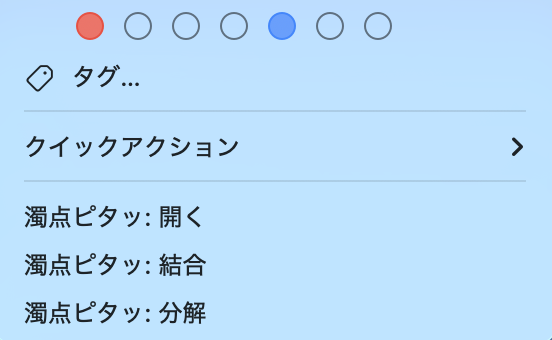
çµåã»å解ãå¤ããã®ã¯ é¸æããé ç®ã ã ã§ãããã©ã«ããé¸æããå ´åã¯ãã©ã«ãã® åå ã ããå¤ãããä¸èº«ã«ã¯è§¦ãã¾ãã ââ ä¸ã¾ã§å¦çãããã¨ã㯠æ¿ç¹ãã¿ã: éã ã§ç¢ºèªä¸è¦§ã«è¼ããããä¸è¨ã·ã§ã¼ãã«ããã® ãã©ã«ãã®å 容ãå«ãã ãªãã·ã§ã³ã使ã£ã¦ãã ããã
ã¡ãã¥ã¼ã«é ç®ãè¦å½ãããªãã¨ãã¯ãã¢ããªãä¸åº¦èµ·åãã¦ãã ãã(ãã®ã¿ã¤ãã³ã°ã§ macOS ããµã¼ãã¹ãç»é²ãã¾ã)ãããã§ãåºãªãå ´å㯠ã·ã¹ãã è¨å® ⸠ãã¼ãã¼ã ⸠ãã¼ãã¼ãã·ã§ã¼ãã«ãã⦠⸠ãµã¼ãã¹ ã§é ç®ããªã³ã«ãªã£ã¦ããã確èªãã¦ãã ããã
çµæã¯éç¥ã§
å³æå¤æ(çµåã»å解)ã¯ã¦ã¤ã³ãã¦ãéããªã代ããã«ãçµæã éç¥ã»ã³ã¿ã¼ã®ããã¼ ã§ç¥ããã¾ã ââ ä½ãå¤ãã£ãã(ä¾:ããã«ã¡ã¯.txt ã»ã2件)ã¨è¦ç´(ä¾:çµå 3件ã失æ 1件)ãå«ã¾ãã¾ãã
- ååèµ·åæã«éç¥ã®æ¨©éãä¸åº¦ã ãæ±ãã¾ããæå¦ãã¦ãå¤æã¯ãã®ã¾ã¾åä½ããéç¥ã ããéãã«çããã¾ãã
- è¨å® ⸠éç¥ ã§èª¿æ´ã§ãã¾ã:éç¥ãæå¹ã«ãã ãã¹ã¿ã¼ã¹ã¤ããã¨ããã®ä¸ã® éç¥ããé ç®(å¤æçµæã®éç¥ã表示)ãmacOS ã®æ¨©éãæå¦ããã¦ããå ´åã¯ã·ã¹ãã è¨å®ã¸ç´è¡ãããã¿ã³ããæªæ±ºå®ã®å ´å㯠権éããªã¯ã¨ã¹ã⦠ãã¿ã³ã表示ããã¾ãã
- å¤æçµæã®éç¥ã表示 㯠ã¯ã¤ãã¯ãªãã·ã§ã³ ãã¼ã«ã追å ã§ãã¾ã(ãã¹ã¿ã¼ã¹ã¤ããããªã³ã®ã¨ãã ãä¸è¦§ã«ç¾ãã¾ã)ã
ã·ã§ã¼ãã«ãã
ãã·ã§ã¼ãã«ãããã¢ããªã«æ¿ç¹ãã¿ãã®ã¢ã¯ã·ã§ã³ã 4 ã¤å ããã¾ããããããã¢ããªã®ã¦ã¤ã³ãã¦ãéãããããã¯ã°ã©ã¦ã³ãã§å®è¡ããã¾ãã
- ãã¡ã¤ã«ãçµå / ãã¡ã¤ã«ãå解 â 渡ããããã¡ã¤ã«ã»ãã©ã«ãã® åå ã NFC / NFD ã«å¤ãã¾ãããã©ã«ãã®å 容ãå«ãã ããªã³ã«ããã¨ãã©ã«ãã®ä¸ã¾ã§å帰å¦çãã¾ã(åæå¤ã¯ãªã)ãå¤æãã件æ°ãè¿ããçµæã®è¦ç´ããã¤ã¢ãã°ã§è¡¨ç¤ºãã¾ãã
- ããã¹ããçµå / ããã¹ããå解 â æååãã®ãã®ã NFC / NFD ã«å¤æãã¦è¿ãã¾ãããã¡ã¤ã«ã«ã¯è§¦ãã¾ããã
åå¥ã®é ç®ã失æãã¦ã(権éãååã®è¡çªãªã©)ã·ã§ã¼ãã«ããã¯éä¸ã§æ¢ã¾ãã¾ãã ââ 失æã¯ä»¶æ°ã§å ±åãããèªååã®æµããåãããã¨ã¯ããã¾ããã